How to Process Orders in USC Admin
Here’s a step-by-step guide on how to process orders in the USC Admin panel. This guide is in Taglish (Tagalog-English) to make it easier for everyone to understand.
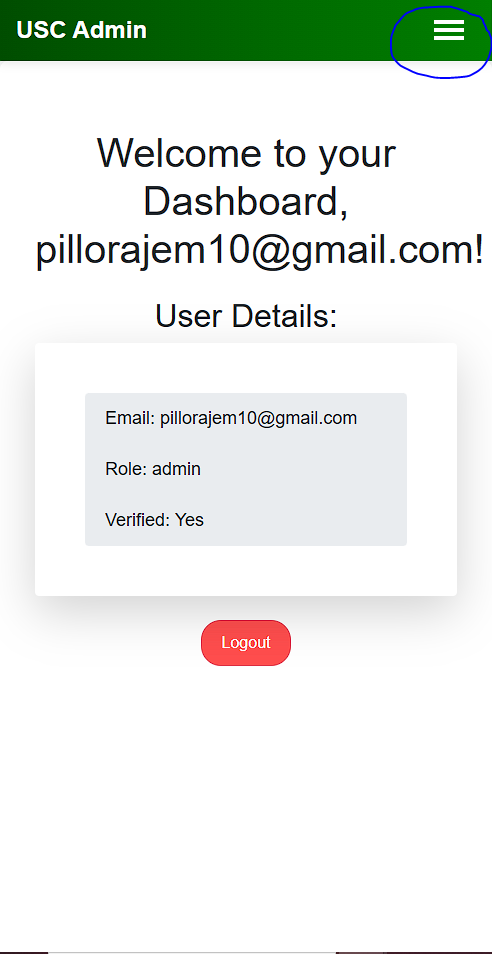
1. Paki pindot ang menu button.
First, click the menu button on the admin dashboard.
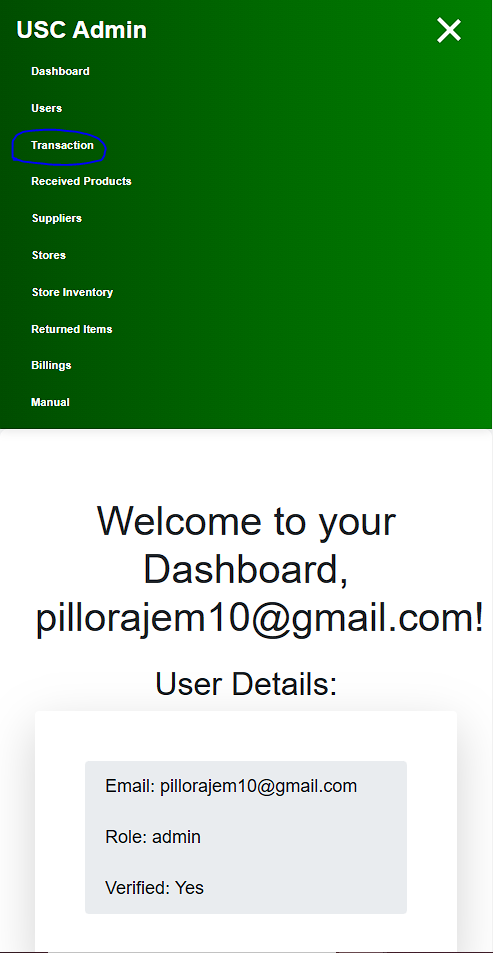
2. Pa pindot po and "Transaction" sa menu
Then, click on "Transaction" from the menu.
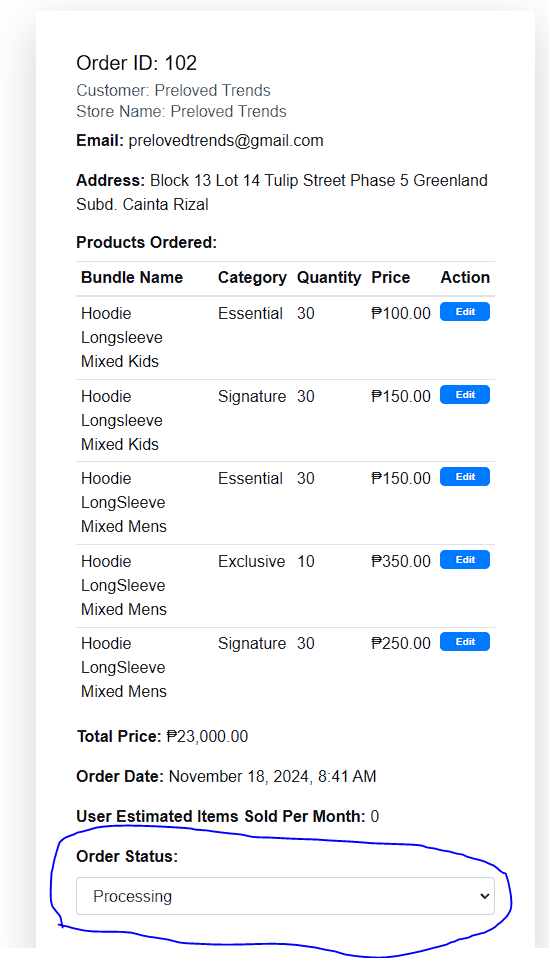
3. Dito po makikita niyo po ang order at yung order status nila:
- Processing - Ito ang pinakaunang status ng order kapag ang customer ay nag-order.
- Packed - Kapag naibalot na ang mga damit at ready na po ito for shipment.
- Shipped - Kapag ang mga damit ay nasa delivery man o rider na, ready na po itong ide-deliver sa customer.
- Delivered - Kapag na-receive na po ng customer ang mga damit o ang order nila.
4. Kapag ipapa-receive na po sa customer ang order niya:
Pakisabi po sa customer na buksan niya ang website natin: https://store.ukayukaysupplier.com/
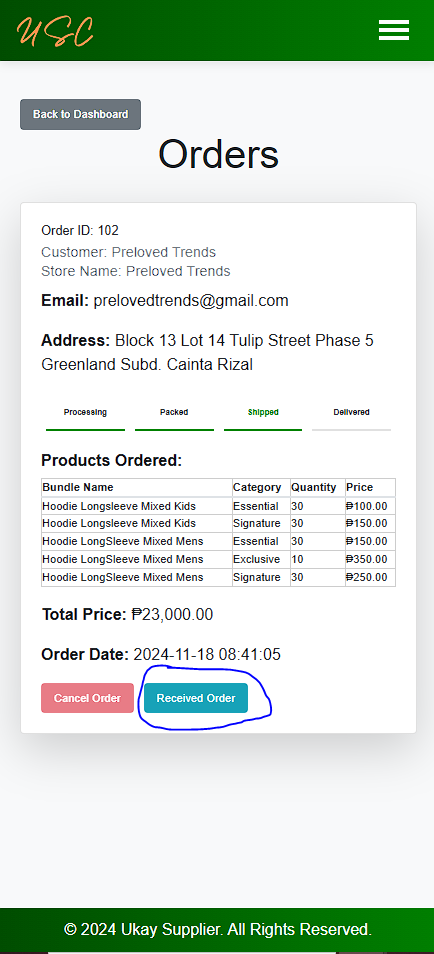
Pagkatapos, pakipindot po ang menu button at pumunta sa "Orders".
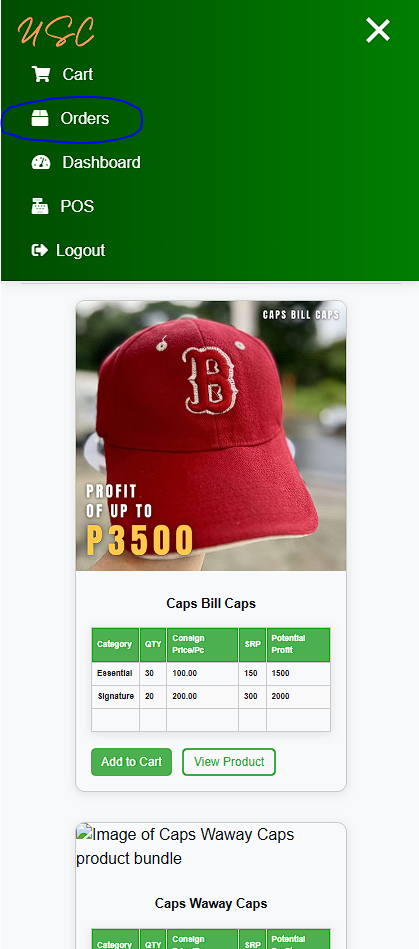
Pakipindot po sa "Received Order" sa order na tumutugma po sa mga damit na dala ng rider.
5. In case na wala po ang phone ng customer:
Kung wala po ang phone ng customer o kung hindi siya available, maaari po ninyong i-receive ang order sa admin site. Kailangan lang po ay kuhanan ng picture ang mga damit at kung sino po ang tumanggap ng order.
Pagkatapos, i-upload niyo po ang larawan ng mga damit at proof na natanggap ito.
Pakipindot po ang "Upload Proof" sa order. (Doble ingat lang po: Make sure na tama po ang order na inyong i-uploadan para iwas po sa mga conflict.)
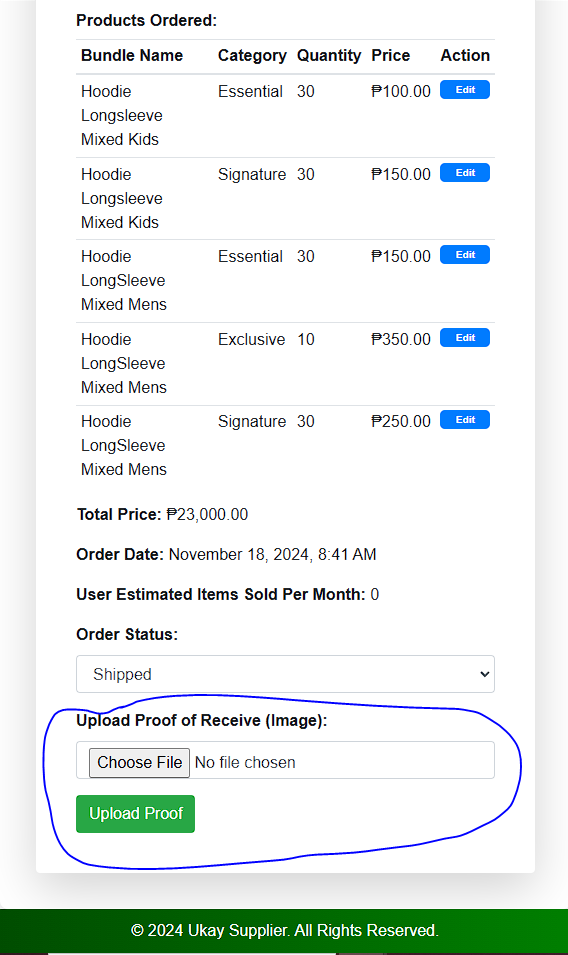
Tandaan po: Siguraduhing tama ang order na i-uploadan ng proof of receipt upang maiwasan ang mga pagkakamali.